NGUYỄN VĂN PHÚ

Phiếu triển khai · Công cụ thiệp mời · Mac + Windows

Thiệp mời mang mặt bạn, cài bằng một khối lệnh

Copy khối lệnh, dán vào Claude trên máy bạn. Claude tự tải công cụ, đặt ảnh và tên của bạn vào vị trí nhà đào tạo, đổi màu chủ đạo rồi mở phần mềm. Sau đó mỗi khách một tấm thiệp có ảnh và tên riêng — cả danh sách bằng một nút.

Copy khối lệnh→Dán vào Claude→Gửi ảnh + tên→Thả ảnh khách→Bấm BẮT ĐẦU

TẢI VỀcong-cu-thiep-moi.zip · bản 1.0 · 5,2 MB · Mac · Windows
1khối lệnh dán vào Claude
5màu chủ đạo
1,4 giâymỗi tấm (đo trên Mac)
0ảnh gửi lên mạng

Hình 1

Claude cài, công cụ làm thiệp

Bạn chỉ dán khối lệnh và trả lời vài câu. Claude chạy các lệnh cài đặt trên máy bạn, công cụ thiệp mời làm phần còn lại.

Khối lệnh (trang này)

  • copy → dán vào Claude
  • Claude đọc sổ tay cài đặt có sẵn trong gói
↓

Claude trên máy bạn

  • tải + giải nén gói
  • kiểm tra Chrome, Python
  • hỏi ảnh, tên, màu, sự kiện
→

Công cụ thiệp mời

  • nền thiệp mang ảnh + tên bạn
  • điền sự kiện một lần
  • thả ảnh khách → BẮT ĐẦU
→

Thiệp

  • mỗi khách 1 file PNG
  • tên file = tên khách
  • có mã QR đăng ký

Chạy trên máy bạn · Mac + Windows · ảnh không gửi lên mạng

Vì sao nhờ Claude: đặt ảnh chân dung vào thiệp cần tách nền ảnh và chạy vài lệnh. Claude làm thay — bạn chỉ trả lời: ảnh nào, tên gì, màu gì, sự kiện nào.

Nguyên tắc

Bạn trả lời, Claude và công cụ làm phần còn lại

Phần cá nhân hoá làm một lần. Thông tin sự kiện đổi theo từng khoá. Ảnh khách đổi theo từng người.

BẠN CUNG CẤP

Vài câu trả lời

Ảnh của bạnNửa người, rõ mặt — PNG đã tách nền càng đẹp
TênIn bằng chữ ký dưới chữ NHÀ ĐÀO TẠO
Màu chủ đạoVàng · Xanh · Đỏ · Tím · Xanh lá
Sự kiệnTên chương trình, ngày, địa điểm, link đăng ký
Ảnh kháchTên file = tên in trên thiệp

CLAUDE + CÔNG CỤ LÀM

Mọi phần kỹ thuật

Cài đặtTải gói, kiểm tra Chrome + Python, cài thư viện (hỏi bạn trước)
Tách nền ảnhMac: Apple Vision có sẵn · Windows: thư viện rembg
Nền thiệpĐặt ảnh + tên bạn, đổi màu chủ đạo
Mã QRTạo từ link đăng ký
Căn khungTự căn mặt khách vào khung tròn
Hàng loạtMỗi khách một tấm, tên file theo tên khách

Thiệp mẫu

Một tấm thiệp sau khi cá nhân hoá

Thiệp mời mẫu: nhà đào tạo bên trái, khung tròn ảnh khách bên phải, tên chương trình, thời gian, địa điểm, mã QR
  1. Nhà đào tạo — ảnh và tên chữ ký của bạn, cố định trên nền.
  2. Khung tròn khách — ảnh từng khách; chưa có ảnh thì hiện bóng người chờ.
  3. Tên khách lấy từ tên file ảnh.
  4. Tên chương trình, thời gian, địa điểm, mã QR — đổi theo từng sự kiện.

Ảnh minh hoạ, dữ liệu mẫu. Thiệp xuất ra là ảnh PNG 2500 × 2000 px.

Màu chủ đạo

Năm màu chọn sẵn
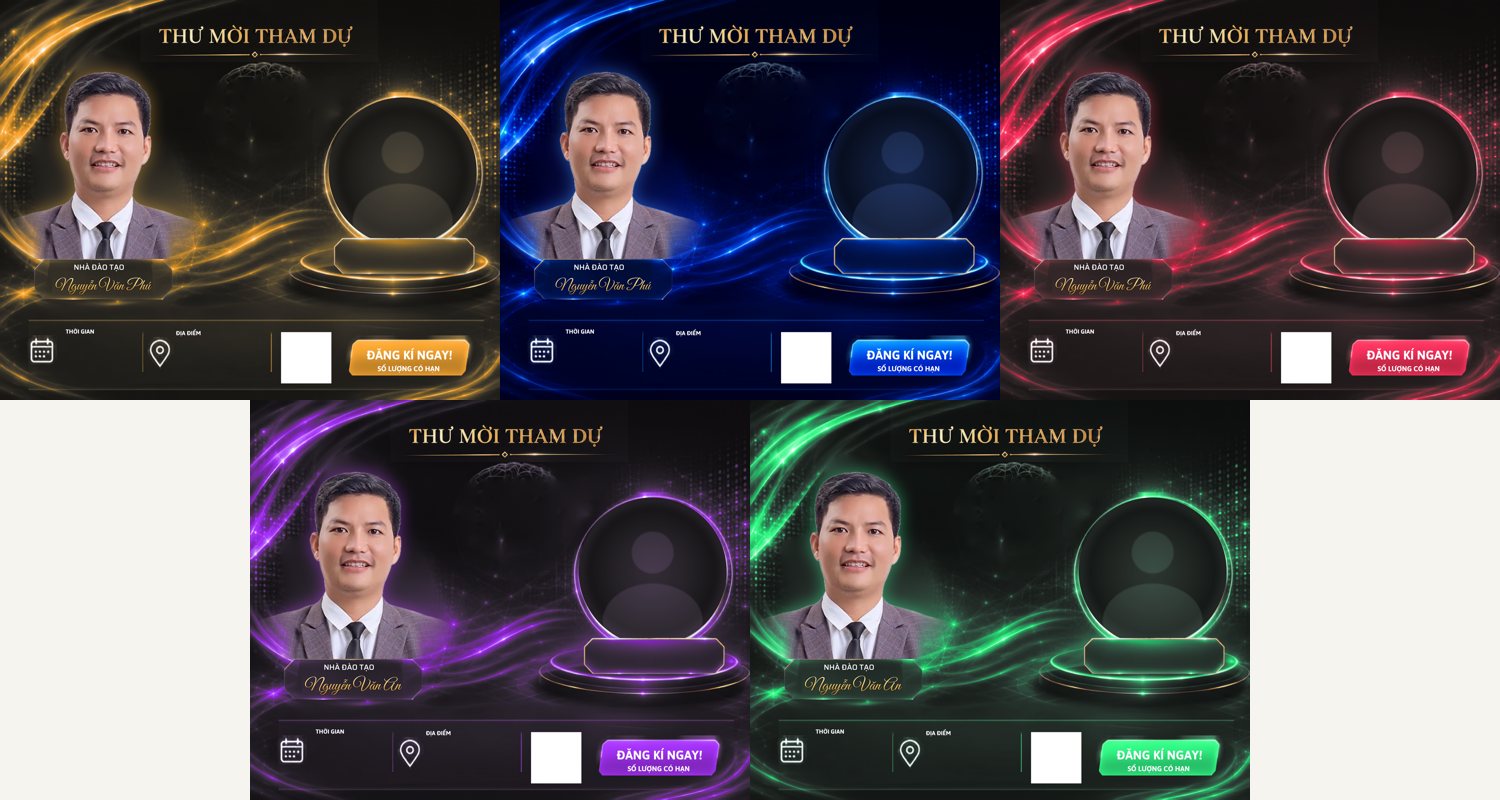
Cùng một thiệp ở năm màu: vàng đồng, xanh dương, đỏ, tím, xanh lá

Đổi màu lúc nào cũng được: nhờ Claude chạy lại bước cá nhân hoá với màu khác. Ảnh người giữ nguyên màu thật.

Giao diện

Làm thiệp hằng ngày

Giao diện công cụ: thiệp xem trước bên trái, bảng điều khiển bên phải
  1. Làm tự động cả thư mục — bấm nút xanh lá BẮT ĐẦU là ra cả danh sách.
  2. Làm từng tấm — kéo ảnh vào, kéo chuột để dời mặt, lăn chuột để phóng to, lưu.
  3. Khoá học — chọn sự kiện, sửa tên chương trình, ngày, địa điểm, link QR ngay trong giao diện.

Tóm lại

Copy một khối lệnh, dán vào Claude. Claude cài và chạy công cụ trên máy bạn.

Trả lời vài câu. Ảnh của bạn, tên, màu chủ đạo, thông tin sự kiện.

Thả ảnh khách, bấm BẮT ĐẦU. Mỗi khách một tấm thiệp có ảnh và tên riêng.

01

Chuẩn bị

Bốn thứ có sẵn trước khi dán khối lệnh.

  1. Claude Code trên máy tính (Mac hoặc Windows) — nơi dán khối lệnh để Claude chạy lệnh trên máy bạn. Cài theo hướng dẫn chính thức: code.claude.com.
  2. Google Chrome hoặc Microsoft Edge.
  3. Ảnh chân dung của bạn — nửa người, rõ mặt. Ảnh PNG đã tách nền cho kết quả đẹp nhất.
  4. Thông tin sự kiện — tên chương trình, ngày, địa điểm, link đăng ký.

Dùng ảnh của khách để làm thiệp riêng cho khách đó là dùng dữ liệu cá nhân — nên hỏi khách một câu trước khi dùng ảnh.

02

Copy khối lệnh, dán vào Claude

Điền trước vài ô nếu muốn — ô nào để trống, Claude sẽ hỏi bạn. Bấm Copy khối lệnh, mở Claude Code, dán vào và gửi.

✓ Đã copy — dán vào Claude

Trang này không lưu và không gửi đi những gì bạn điền — chữ chỉ được ghép vào khối lệnh ngay trên trình duyệt của bạn.

03

Claude sẽ làm gì

Claude làm theo sổ tay CAI-DAT-CHO-CLAUDE.md có trong gói, báo bạn sau từng bước.

  1. Tải và giải nén gói vào Desktop.có thư mục Thiep-Moi trên Desktop.
  2. Kiểm tra máy: Chrome / Edge, Python 3.9+, thư viện pillow numpy (Windows thêm rembg). Cần cài gì Claude hỏi bạn trước.
  3. Cá nhân hoá: hỏi ảnh chân dung, tên, màu chủ đạo → đặt vào thiệp, mở ảnh cho bạn xem, chỉnh tới khi ưng.nền thiệp mang ảnh + tên chữ ký của bạn (assets/thiep-goc.png).
  4. Điền sự kiện vào cau-hinh/khoa-hoc.json.
  5. Mở công cụ — Mac: MO TOOL - MAC.command · Windows: MO TOOL.bat.Chrome mở giao diện “Thiệp mời điện tử”. Đừng đóng cửa sổ Terminal / cửa sổ đen.
04

Làm thiệp hằng ngày

  1. Thả ảnh khách vào thư mục anh-khach. Tên file = tên in trên thiệp, gõ đủ dấu: Mrs. Thu Hà.jpg. Số thứ tự đầu tên như 01 - được tự bỏ.
  2. Bấm nút xanh lá BẮT ĐẦU.thiệp làm xong nằm trong thư mục thiep-xong, khoảng 1,4 giây mỗi tấm (đo trên Mac).
  3. Tấm nào mặt lệch: kéo ảnh đó vào ô “LÀM TỪNG TẤM”, kéo chuột để dời, lăn chuột để phóng to, gõ tên, bấm Lưu tấm đang xem.
  4. Sự kiện mới: sửa ở mục KHOÁ HỌC trong giao diện, hoặc nhờ Claude cập nhật cau-hinh/khoa-hoc.json.
05

Tự cài không cần Claude

  1. Tải gói — cong-cu-thiep-moi.zip, giải nén.
  2. Cài thư viện: python3 -m pip install --user pillow numpy (Windows: py -m pip install --user pillow numpy "rembg[cpu]").
  3. Cá nhân hoá: python3 ca-nhan-hoa/ca_nhan_hoa.py --anh "ảnh-của-bạn.jpg" --ten "Tên Của Bạn" --mau vang (màu: vang · xanh · do · tim · xanh-la).
  4. Làm tiếp theo file HUONG-DAN-HOC-VIEN.md trong gói.
06

Lỗi hay gặp

Mac: “không mở được vì không xác minh nhà phát triển”
Chuột phải vào file MO TOOL - MAC.command → Open → Open. Chỉ một lần.
Windows: cửa sổ đen hiện rồi tắt ngay
Chuột phải vào file zip → Properties → tích Unblock → giải nén lại.
“Thiếu thư viện” / “Chưa có bộ tách nền ảnh”
Cài thư viện như bước 05, hoặc dùng ảnh PNG đã tách nền.
Thiệp không đổi sau khi cá nhân hoá
Trong Chrome bấm tải lại trang (Cmd+R / Ctrl+R).
Ảnh iPhone .heic khi cá nhân hoá
Đổi sang JPG trước — Claude làm được trên Mac. Ảnh khách .heic thì công cụ trên Mac tự đọc.

Minh bạch

Đã chạy thật và chưa kiểm chứng

Đã chạy thật trên máy Mac: cá nhân hoá cả 5 màu (tách nền bằng Apple Vision và bằng rembg), mở giao diện, làm hàng loạt, tên tiếng Việt, ảnh khách .heic, mã QR quét ra đúng link. Những phần dưới đây chưa chạy thử:

  • Chạy trên máy Windows thật: MO TOOL.bat, cài Python bằng winget, rembg trên Windows.
  • Trọn quy trình dán khối lệnh vào Claude Code trên máy một học viên mới, từ đầu tới cuối.
  • In thiệp ra giấy.